Cara Import Database MySQL dengan CMD di Windows
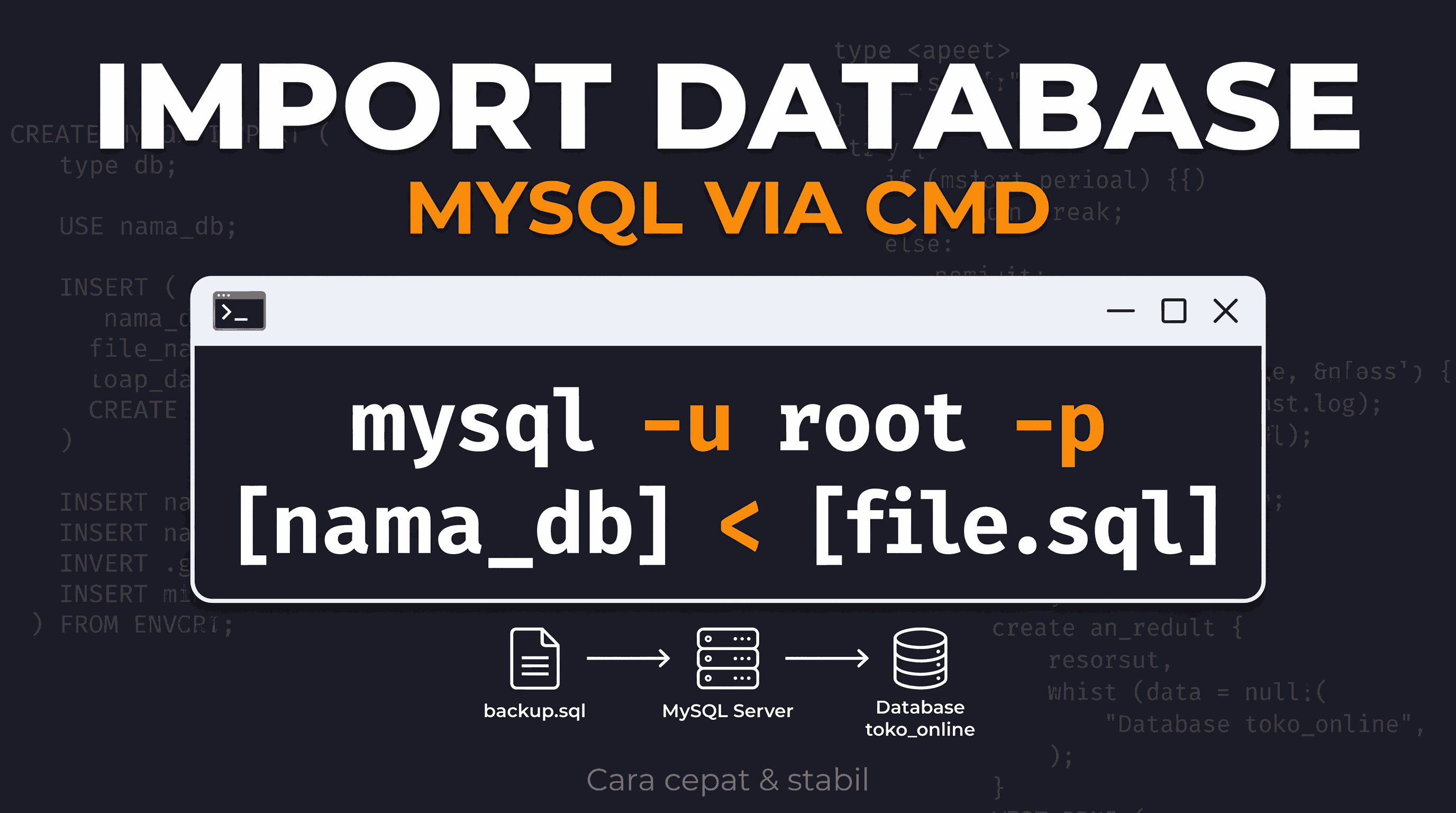
Import database MySQL melalui CMD (Command Prompt) adalah cara yang cepat dan efisien, terutama untuk file SQL berukuran besar. Dibandingkan import lewat phpMyAdmin yang sering timeout, import via CMD jauh lebih stabil dan tidak ada batasan ukuran file.
Dalam tutorial ini, kita akan membahas langkah-langkah lengkap import database MySQL dengan CMD di Windows, termasuk persiapan file SQL, konfigurasi path, dan troubleshooting masalah yang sering terjadi.
Persiapan
Sebelum mulai, pastikan:
- MySQL sudah terinstall (bisa dari XAMPP, Laragon, atau MySQL standalone)
- File .sql sudah tersedia (hasil export dari phpMyAdmin atau mysqldump)
- Tahu lokasi file mysql.exe di sistem kamu
Lokasi mysql.exe Berdasarkan Instalasi
| Instalasi | Path mysql.exe |
|---|---|
| XAMPP | C:\xampp\mysql\bin\mysql.exe |
| Laragon | C:\laragon\bin\mysql\mysql-8.x\bin\mysql.exe |
| MySQL Standalone | C:\Program Files\MySQL\MySQL Server 8.0\bin\mysql.exe |
Langkah 1: Siapkan File SQL
File SQL biasanya berisi perintah CREATE TABLE dan INSERT. Contoh file backup.sql:
-- Database: toko_online
CREATE DATABASE IF NOT EXISTS toko_online;
USE toko_online;

CREATE TABLE produk (
    id INT AUTO_INCREMENT PRIMARY KEY,
    nama_produk VARCHAR(100) NOT NULL,
    harga INT NOT NULL,
    stok INT DEFAULT 0
);

INSERT INTO produk (nama_produk, harga, stok) VALUES
('Laptop Asus', 8500000, 15),
('Mouse Logitech', 150000, 50);
Simpan file ini di lokasi yang mudah diakses, misalnya C:\backup\backup.sql.
Langkah 2: Buka CMD
Tekan Win + R, ketik cmd, lalu Enter. Atau buka Command Prompt dari Start Menu.
Langkah 3: Masuk ke Direktori MySQL
Jika MySQL dari XAMPP:
cd C:\xampp\mysql\bin
Jika MySQL Standalone:
cd "C:\Program Files\MySQL\MySQL Server 8.0\bin"
Langkah 4: Import Database
Cara A: Import Langsung dengan Perintah
mysql -u root -p nama_database < C:\backup\backup.sql
Keterangan:
-u root→ username MySQL-p→ minta password (tekan Enter jika kosong)nama_database→ nama database tujuan< C:\backup\backup.sql→ file SQL yang diimport
Contoh lengkap:
C:\xampp\mysql\bin> mysql -u root -p toko_online < C:\backup\backup.sql
Enter password:
Jika password kosong (default XAMPP), langsung tekan Enter.
Cara B: Import dari Dalam MySQL Shell
C:\xampp\mysql\bin> mysql -u root -p
Enter password:

mysql> CREATE DATABASE IF NOT EXISTS toko_online;
mysql> USE toko_online;
mysql> SOURCE C:/backup/backup.sql;
Penting: Gunakan slash / bukan backslash \ di dalam MySQL shell.
Cara C: Import dengan Opsi Tambahan
mysql -u root -p --default-character-set=utf8mb4 toko_online < C:\backup\backup.sql
Opsi ini berguna jika file SQL mengandung karakter khusus (emoji, huruf Arab, dll).
Langkah 5: Verifikasi Import
C:\xampp\mysql\bin> mysql -u root -p
Enter password:

mysql> USE toko_online;
mysql> SHOW TABLES;
mysql> SELECT COUNT(*) FROM produk;
mysql> SELECT * FROM produk LIMIT 5;
Import Database Besar
Untuk file SQL berukuran besar (ratusan MB atau GB), tambahkan opsi berikut:
mysql -u root -p --max-allowed-packet=512M --net-buffer-length=16384 toko_online < C:\backup\large_backup.sql
Atau nonaktifkan sementara foreign key check untuk mempercepat:
SET FOREIGN_KEY_CHECKS=0;
SOURCE C:/backup/large_backup.sql;
SET FOREIGN_KEY_CHECKS=1;
Export Database dengan CMD (Bonus)
Sebelum import, biasanya kamu perlu export dulu. Berikut cara export dengan mysqldump:
:: Export satu database
mysqldump -u root -p toko_online > C:\backup\toko_online.sql

:: Export semua database
mysqldump -u root -p --all-databases > C:\backup\semua_database.sql

:: Export struktur saja (tanpa data)
mysqldump -u root -p --no-data toko_online > C:\backup\struktur.sql

:: Export data saja (tanpa struktur)
mysqldump -u root -p --no-create-info toko_online > C:\backup\data.sql

:: Export dengan format yang kompatibel
mysqldump -u root -p --single-transaction --routines --triggers toko_online > C:\backup\full_backup.sql
Troubleshooting
Error: ‘mysql’ is not recognized
MySQL belum ada di PATH. Solusi:
Solusi 1: Masuk ke direktori MySQL dulu:
cd C:\xampp\mysql\bin
mysql -u root -p
Solusi 2: Tambahkan ke PATH Windows:
- Buka System Properties → Environment Variables
- Edit variabel
Path - Tambahkan
C:\xampp\mysql\bin - Restart CMD
Error: Access denied for user ‘root’
Password salah. Coba:
mysql -u root -p
:: Tekan Enter (password kosong)
Atau reset password MySQL.
Error: Unknown database
Database belum dibuat. Buat dulu:
mysql -u root -p -e "CREATE DATABASE toko_online;"
mysql -u root -p toko_online < C:\backup\backup.sql
Error: MySQL server has gone away
File terlalu besar. Tambahkan di my.ini:
[mysqld]
max_allowed_packet = 512M
wait_timeout = 600
net_read_timeout = 600
Restart MySQL setelah mengubah konfigurasi.
Error: Character set mismatch
mysql -u root -p --default-character-set=utf8mb4 toko_online < C:\backup\backup.sql
Tips Import yang Aman
- Backup dulu database yang ada sebelum import
- Cek encoding file SQL (buka dengan Notepad++, pastikan UTF-8)
- Gunakan
--single-transactionsaat export agar data konsisten - Matikan antivirus sementara jika import sangat lambat
- Gunakan SSD untuk file SQL besar agar proses lebih cepat
- Cara Install MySQL di Windows
- Cara Membuat Database di MySQL via CMD
- Cara Menghapus Database di phpMyAdmin
- Cara Export Database MySQL dengan mysqldump
Kesimpulan
Import database MySQL dengan CMD sangat mudah dan lebih stabil dibanding phpMyAdmin. Perintah dasarnya:
mysql -u root -p nama_database < path\ke\file.sql
Cara ini cocok untuk file SQL berukuran besar dan proses backup-restore rutin. Pastikan MySQL sudah berjalan dan kamu tahu lokasi file mysql.exe di sistem.