Cara Memanggil phpMyAdmin di Laragon: Akses Database dengan Mudah
Dikesempatan kali ini saya mau berbagi pengalaman bagaimana caranya cara menjalankan phpMyadmin di Laragon dengan mudah.
Video Tutorial: Cara Memanggil phpMyadmin di Laragon
Simak baik-baik video ini tentang cara install phpMyadmin di laragon kurang dari 2 menit
1. Membuka programa Laragon
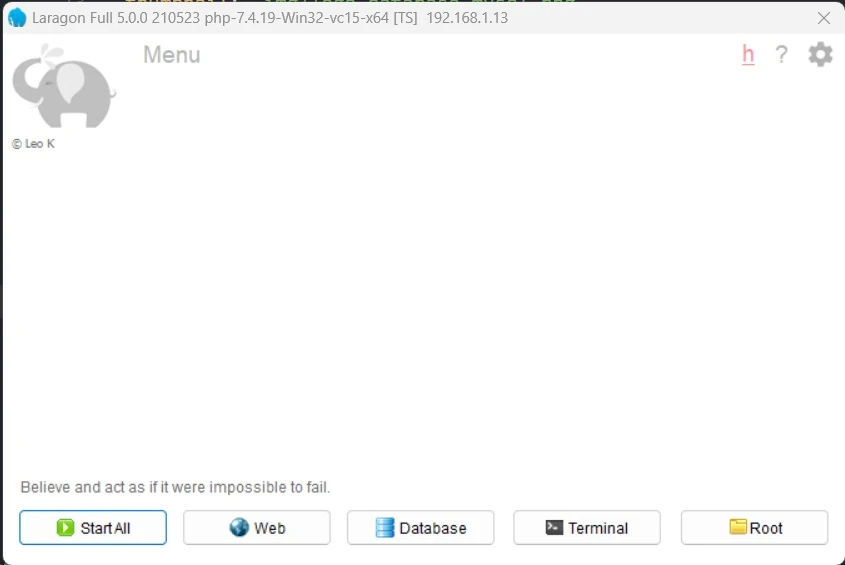
- pastikan program Laragon bisa dibuka dan gak ada masalah seperti gambar di bawah ini.
2. Memilih menu di program Laragon
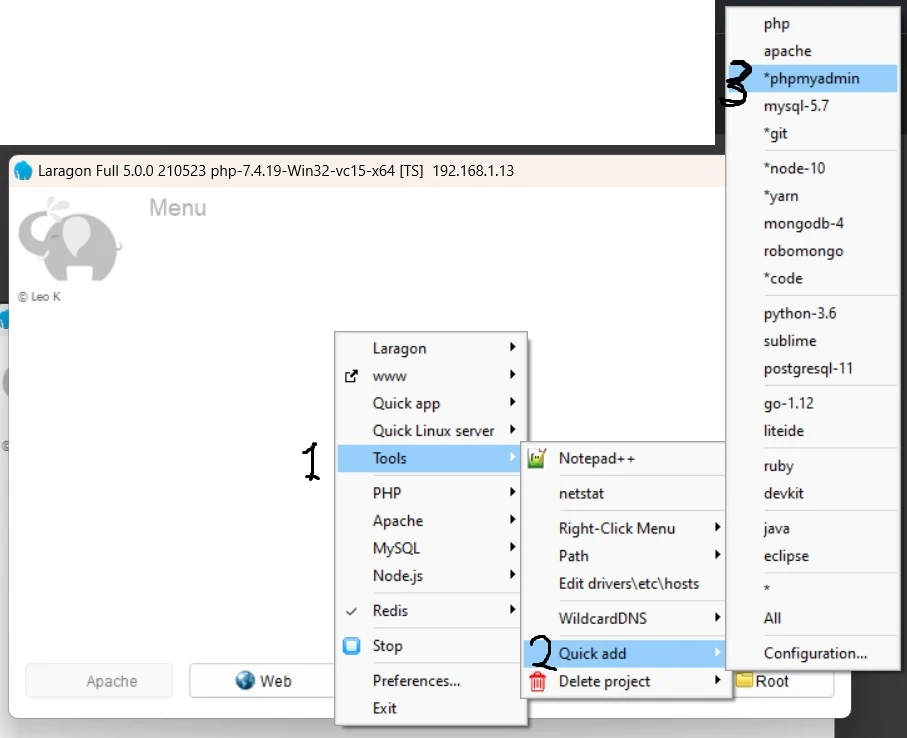
klik kanan di program Laragon terus pilih menu Tool → Quick Add → phpmyadmin
maka akan muncul progres download seperti di bawah ini
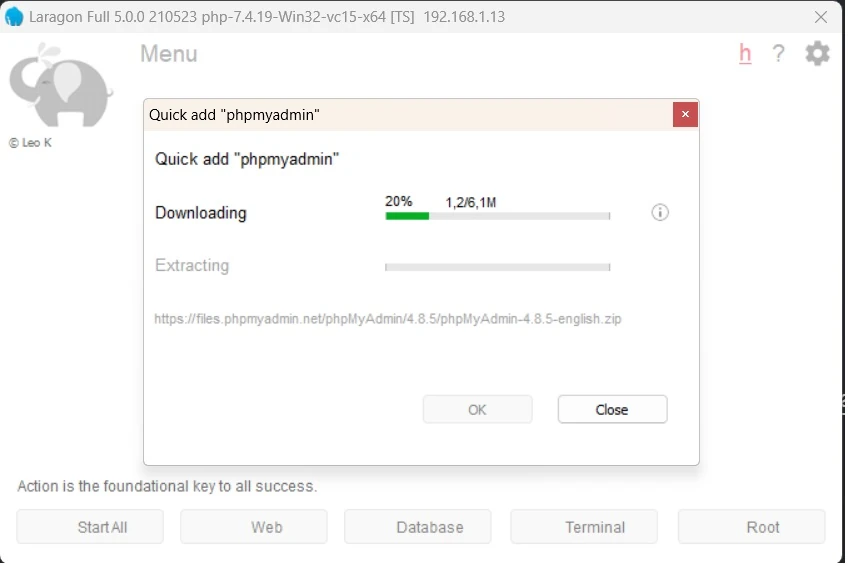 tunggu sampai selesai, jika sudah mari lanjut ketahap selanjutnya.
3. Membuka phpMyadmin dari menu Laragon
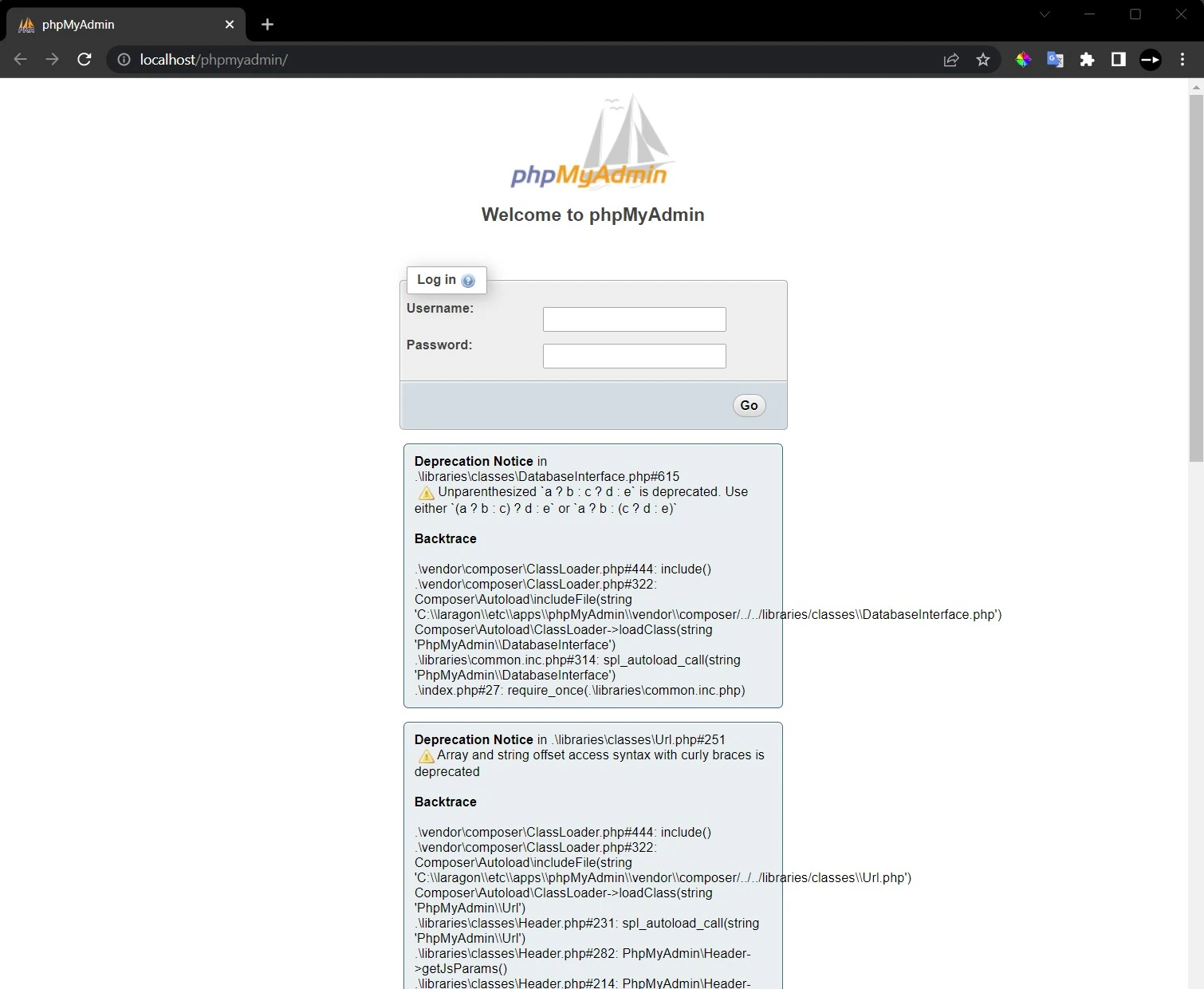
setelah download selesai mari kita coba jalankan phpMyadmin bia langsung klik tombol Database yang biasanya muncul program heidisql sekarang akan di arahkan ke browser dan membuka URL
http://localhost/phpmyadmin/, seperti berikut ini.jika munucul error bisa di ignore all tidak apa apa.
isikan sesuai settingan database mysq laragon teman-teman, jika masih default coba untuk memasukkan root dan kosongkan password
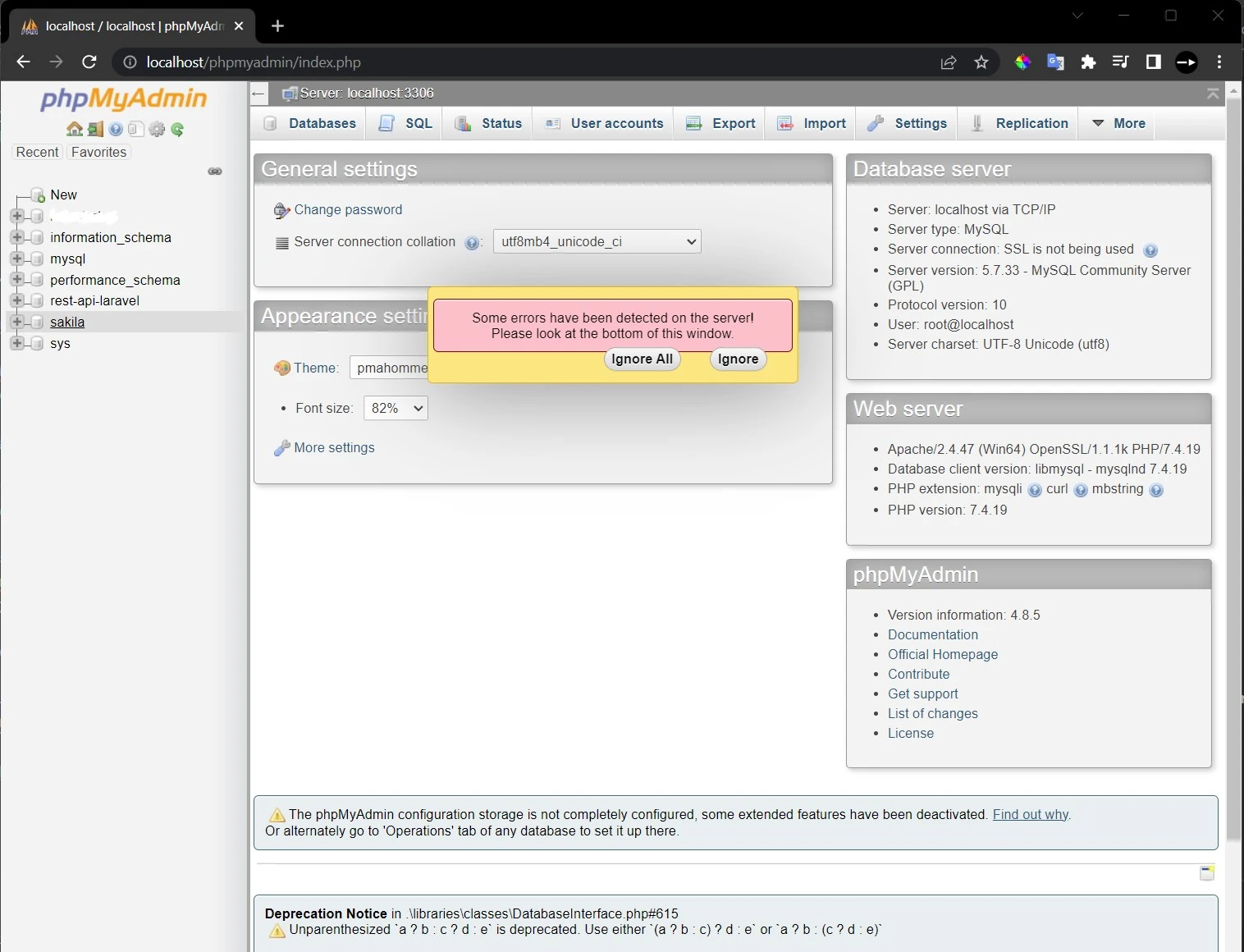
maka akan login ke dalam dashboard awal phpMyadmin, jika berhasil. Jika masih ada pesan error di hiraukan saja tidak masalah. klik tombol Ignore All
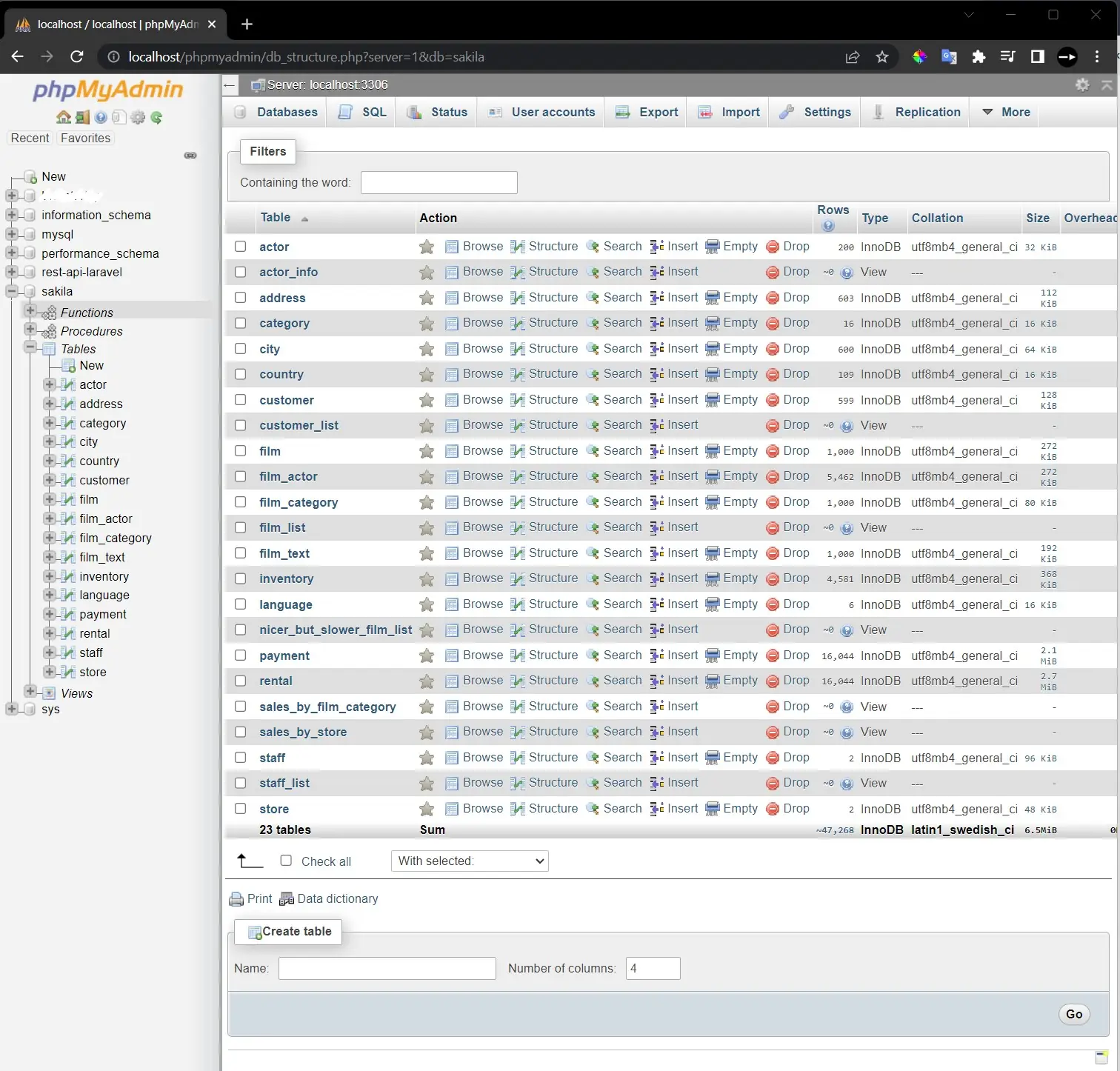
contoh membuka database sakila
Konfigurasi phpMyadmin di laragon
- jika masih ada error terus maka ubah config nya menjadi
$cfg['SendErrorReports'] = 'never'; - caranya buka file yang berada di
"C:\laragon\etc\apps\phpMyAdmin\config.inc.php"kemudian set$cfg['SendErrorReports'] = 'never'; - dan restart semua laragon yang berjalan seperti Apache, Mysql, dll. dengan klik tombol Stop dan Start All di program laragon.
- selamat mencoba 😁
Praktik Terbaik
Beberapa tips saat menulis kode PHP:
- Gunakan prepared statement — Hindari SQL injection dengan menggunakan PDO atau MySQLi prepared statement, jangan concatenate query secara langsung.
- Validasi input — Selalu validasi dan sanitasi data dari user menggunakan
filter_var(),htmlspecialchars(), atau library validasi. - Error reporting — Saat development, aktifkan
error_reporting(E_ALL)dandisplay_errorsuntuk memudahkan debugging. - Gunakan autoloading — Manfaatkan Composer autoload atau PSR-4 untuk mengelola file class secara otomatis.
- Pisahkan logic dan view — Gunakan pola MVC atau minimal pisahkan kode PHP dan HTML agar lebih rapi dan mudah dipelihara.
Dengan menerapkan praktik di atas, kode PHP Anda akan lebih aman, bersih, dan mudah dikembangkan.
- Cara Create User MySQL: Panduan Lengkap untuk Membuat Pengguna MySQL
- Cara Menampilkan Data Berdasarkan Rentang Waktu dan Tanggal Awal hingga Akhir dengan SQL Query untuk MySQL
- Membuat Nomor Urut Otomatis di MySQL: Solusi Efektif untuk Pengelolaan Data
Kesimpulan
Mudah bukan 😁. tidak perlu download phpmyadmin dari luar dan simpan sana sini untuk memanggil phpMyadmin di Laragon. jika berhasil kita tinggal buka localhost/phpmyadmin/ sudah jalan.