Cara Menjalankan File PHP di Windows atau Linux dengan Mudah
PHP (PHP: Hypertext Preprocessor) adalah bahasa pemrograman populer untuk mengembangkan website dan aplikasi web. Untuk menjalankan file PHP di Windows dan Linux, anda perlu mengikuti beberapa langkah yang mudah namun penting.
Dalam artikel ini, kami akan membahas cara menjalankan file PHP di Windows dan Linux dengan mudah.
1. Menginstal PHP
Langkah pertama adalah menginstal PHP di Windows dan Linux. Untuk Windows, anda dapat mengunduh paket instalasi PHP dari situs web resmi PHP. Setelah mengunduhnya, ikuti petunjuk instalasi di layar. Untuk Linux, anda dapat menginstal PHP melalui terminal dengan perintah berikut: sudo apt-get install php
2. Mengatur Environment Variable
Setelah menginstal PHP, langkah selanjutnya adalah mengatur Environment Variable. Untuk Windows, buka Control Panel dan cari “Environment Variable” di System Properties. Setelah itu, tambahkan path PHP ke dalam “Path” Environment Variable. Untuk Linux, buka file “.bashrc” dan tambahkan path PHP di bagian bawah file.
3. Menguji Instalasi PHP
Setelah menginstal dan mengatur Environment Variable, langkah selanjutnya adalah menguji instalasi PHP dengan membuat file PHP sederhana. Buka text editor dan tulis kode berikut:
<?php
echo "Hello World!";
?>
Simpan file dengan nama “test.php”. Untuk Windows, buka Command Prompt dan masuk ke direktori di mana file “test.php” disimpan. Jalankan perintah berikut:
php test.php
Untuk Linux, jalankan perintah berikut di terminal:
php test.php
4. Menggunakan Web Server
Untuk menjalankan file PHP yang lebih kompleks, anda perlu menggunakan web server. Apache adalah salah satu web server yang populer digunakan. Untuk menginstal Apache di Windows dan Linux, anda dapat mengunduh paket instalasi dari situs web resmi Apache. Setelah menginstal Apache, anda perlu mengkonfigurasikan web server agar dapat menjalankan file PHP.
5. Menguji Web Server
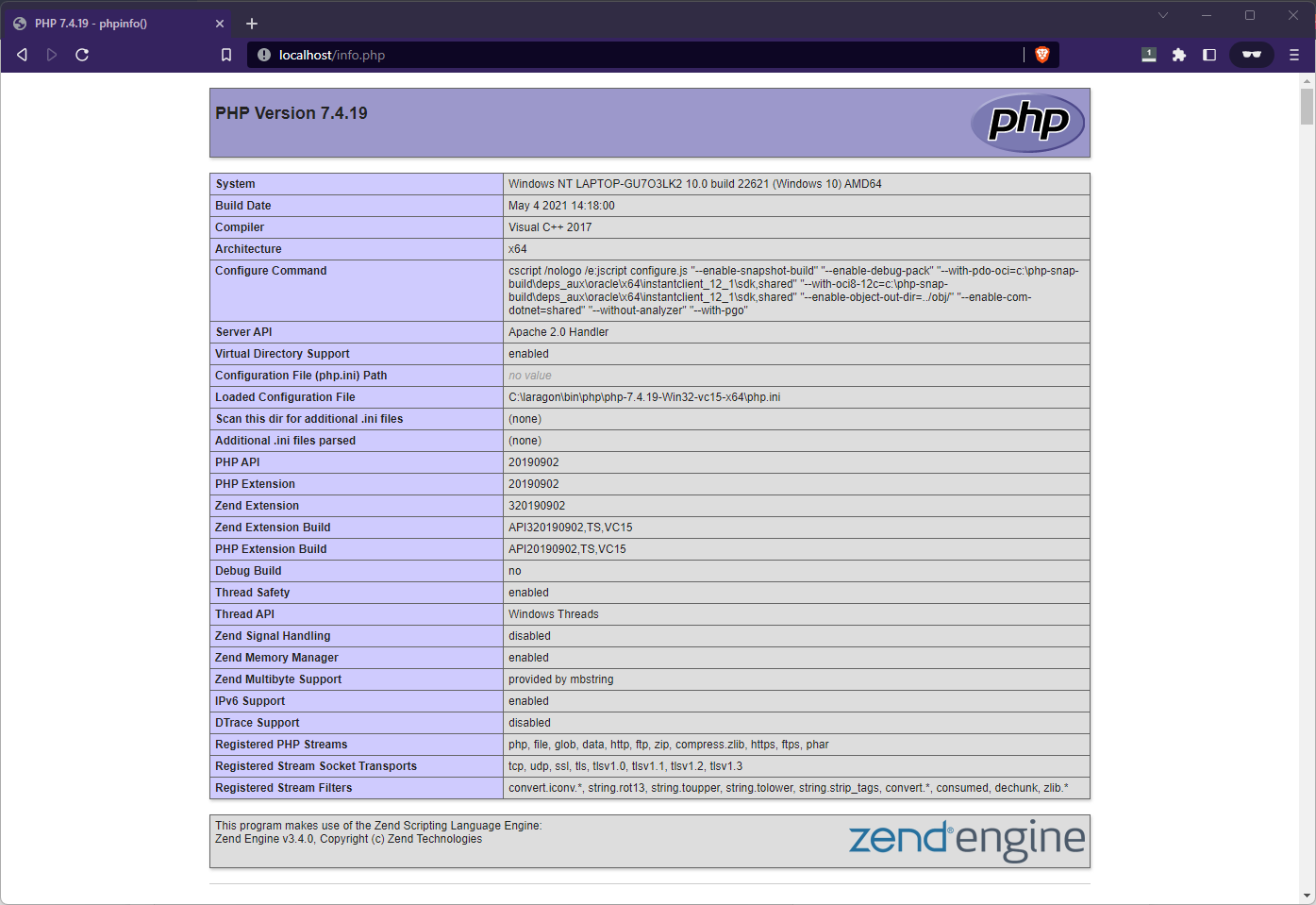
Setelah menginstal Apache, langkah selanjutnya adalah menguji web server dengan membuat file PHP sederhana. Buka text editor dan tulis kode berikut:
<?php
phpinfo();
?>
Simpan file dengan nama “info.php”. Pindahkan file “info.php” ke direktori root web server. Untuk Windows, direktori root web server biasanya berada di “C:\xampp\htdocs”. Untuk Linux, direktori root web server biasanya berada di “/var/www/html”. Buka web browser dan akses “localhost/info.php”. Jika berhasil, anda akan melihat informasi tentang instalasi PHP dan konfigurasi web server.
Dalam artikel ini, kami telah membahas cara menjalankan file PHP di Windows dan Linux dengan mudah. Dengan mengikuti langkah-langkah yang dijelaskan di atas, anda dapat mengembangkan website dan aplikasi web menggunakan PHP.Selamat mencoba!
Praktik Terbaik
Beberapa tips saat menulis kode PHP:
- Gunakan prepared statement — Hindari SQL injection dengan menggunakan PDO atau MySQLi prepared statement, jangan concatenate query secara langsung.
- Validasi input — Selalu validasi dan sanitasi data dari user menggunakan
filter_var(),htmlspecialchars(), atau library validasi. - Error reporting — Saat development, aktifkan
error_reporting(E_ALL)dandisplay_errorsuntuk memudahkan debugging. - Gunakan autoloading — Manfaatkan Composer autoload atau PSR-4 untuk mengelola file class secara otomatis.
- Pisahkan logic dan view — Gunakan pola MVC atau minimal pisahkan kode PHP dan HTML agar lebih rapi dan mudah dipelihara.
Dengan menerapkan praktik di atas, kode PHP Anda akan lebih aman, bersih, dan mudah dikembangkan.