Tutorial Javascript: Cara Mengaktifkan Javascript di Browser

Di postingan kali ini Tutorial Javascript: Cara Mengaktifkan Javascript di Browser tujuannya untuk mengaktifkan browser teman-teman yang bermasalah ketika berselancar di internet membuka membuat website dan mendapatkan pesan “javascript tidak diaktifkan pada browser, jadi file ini tidak dapat dibuka. aktifkan!” atau ketika memulai belajar bahasa pemrograman javascript di sisi client untuk kebutuhan front end developer.
Ketika browser tidak mengaktifkan javascript maka website yang akan dibuka tampilannya tidak bisa di buka atau bahkan terjadi munculnya pesan undefined di javascript maka kali ini saya berbagi gimana caranya mengaktifkan javascript untuk perangkat desktop ataupun laptop.
Mengaktifkan Javascript di Mozilla
- Buka aplikasi Mozilla
- Klik sebaih ikon tiga titik di sudut kanan paling atas di bagian bawah url.
- Pilih item “Pengaturan” pada tab Menu.
- Sekarang klik “Izin situs” di panel Pengaturan sebelah kiri.
- Pilih “JavaScript”.
- Nyalakan “Diizinkan (disarankan)”.
Mengaktifkan Javascript di Chrome
Buka menu yang memiliki icon tiga titik paling pojok kanan atas pada Chrome di perangkat teman-teman.
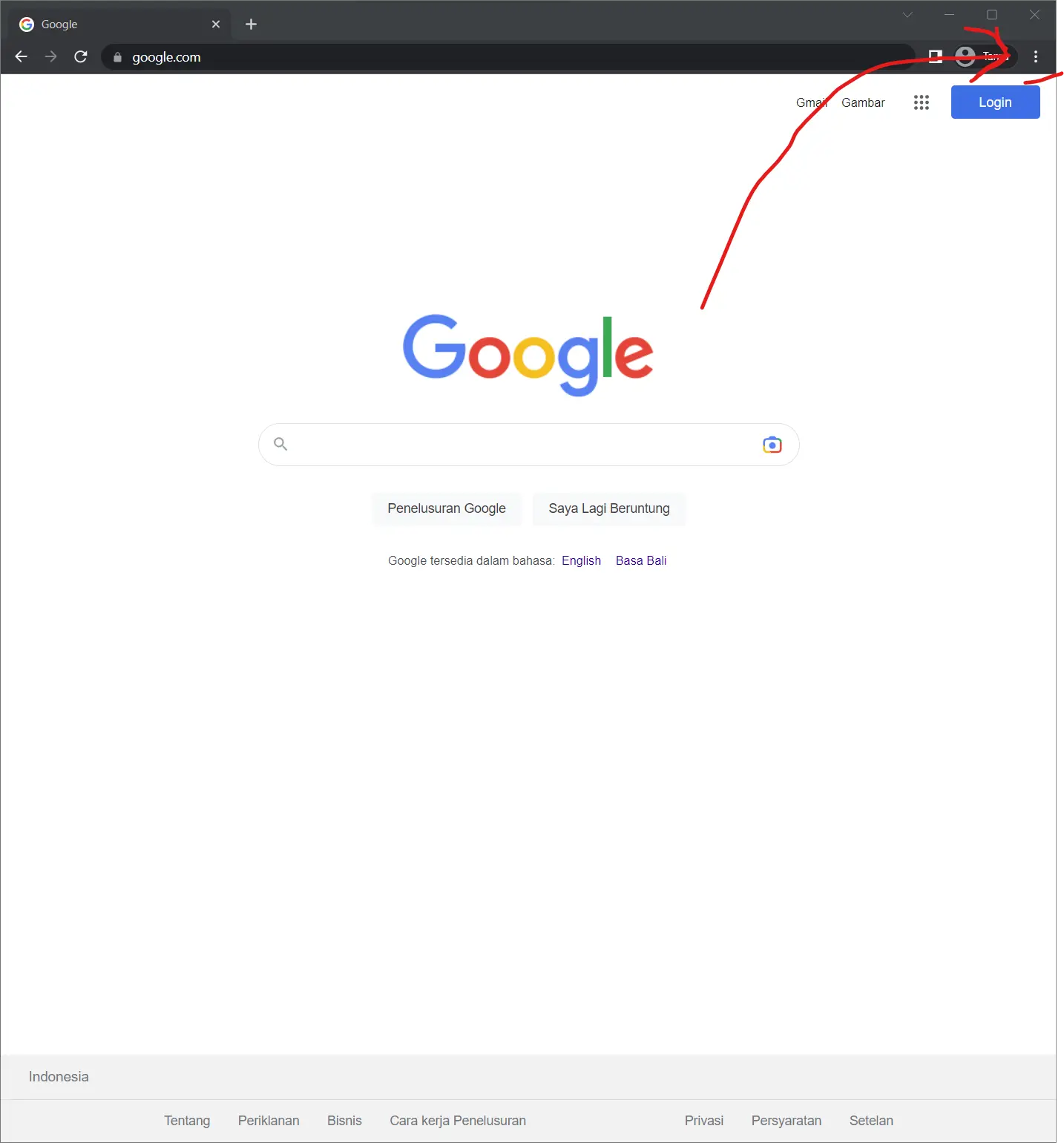
lalu pilih menu “Setelan” di bagian menu drop down opsi ini pilih posisi yang ketiga dari bawah.
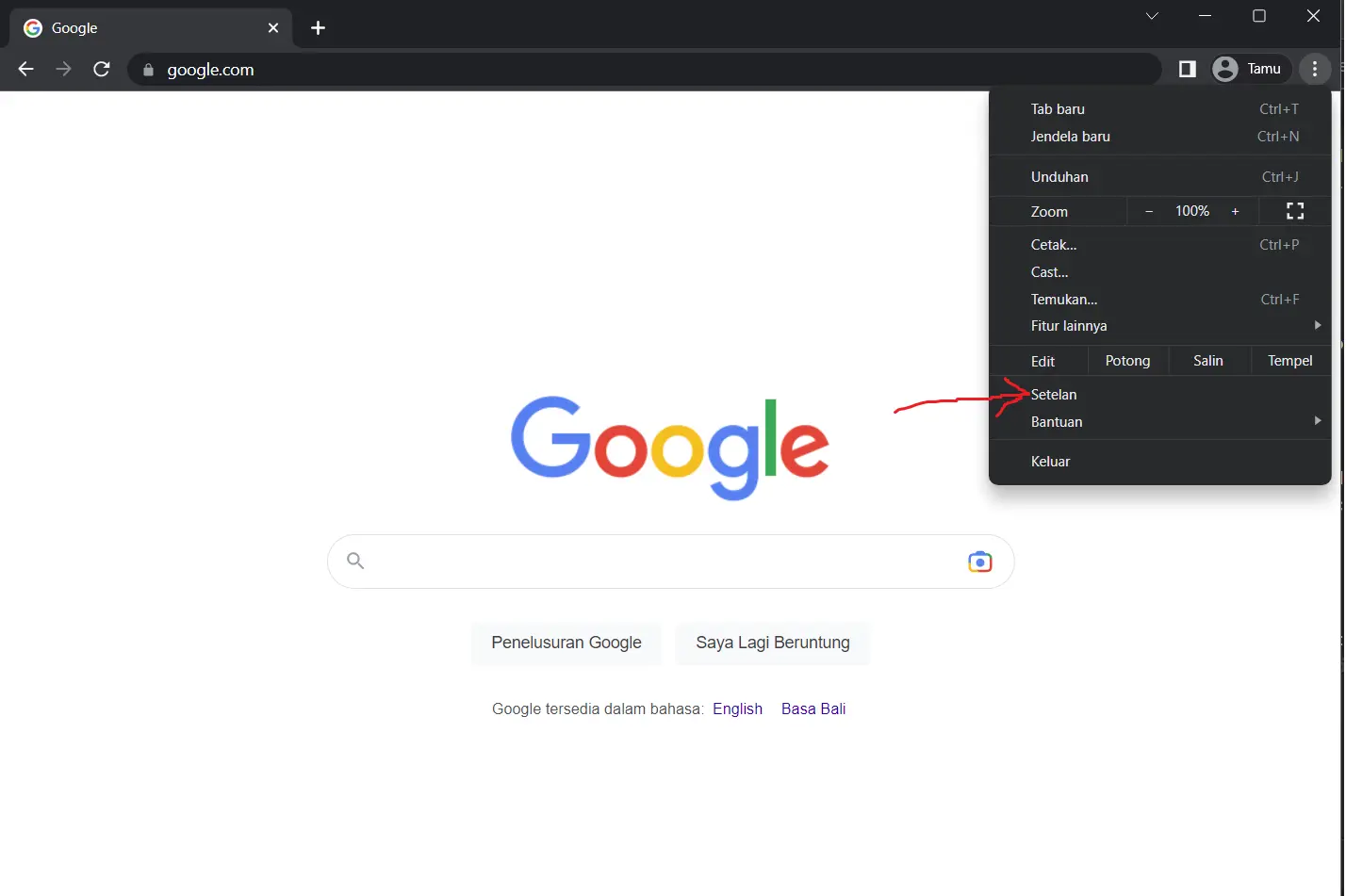
selanjutnya pilih menu dan klik “Privasi dan keamanan” pada bagian menu di menu sebelah kiri.
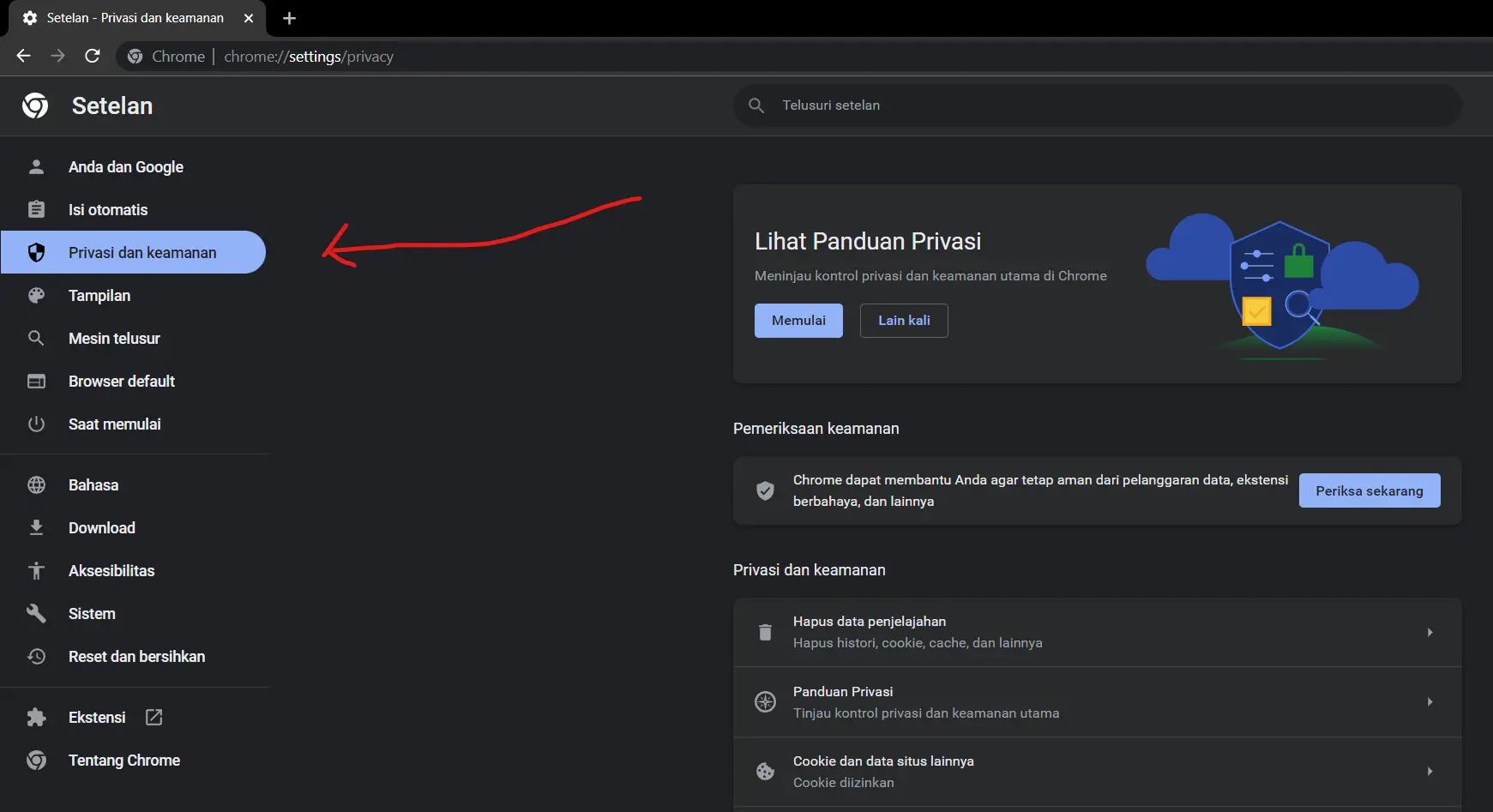
selanjutnya di tampilan menu pilih menu “Setelan situs”.
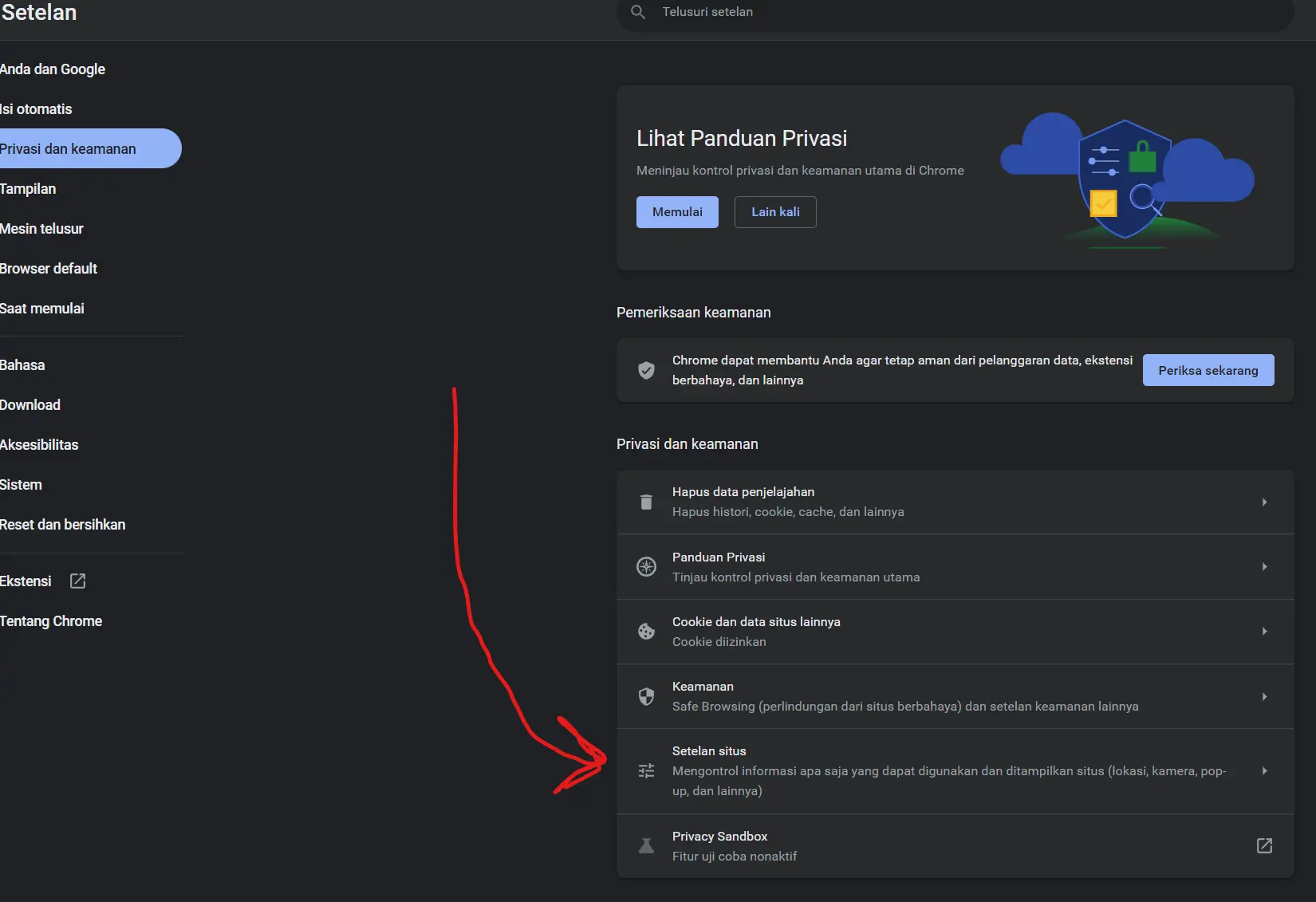
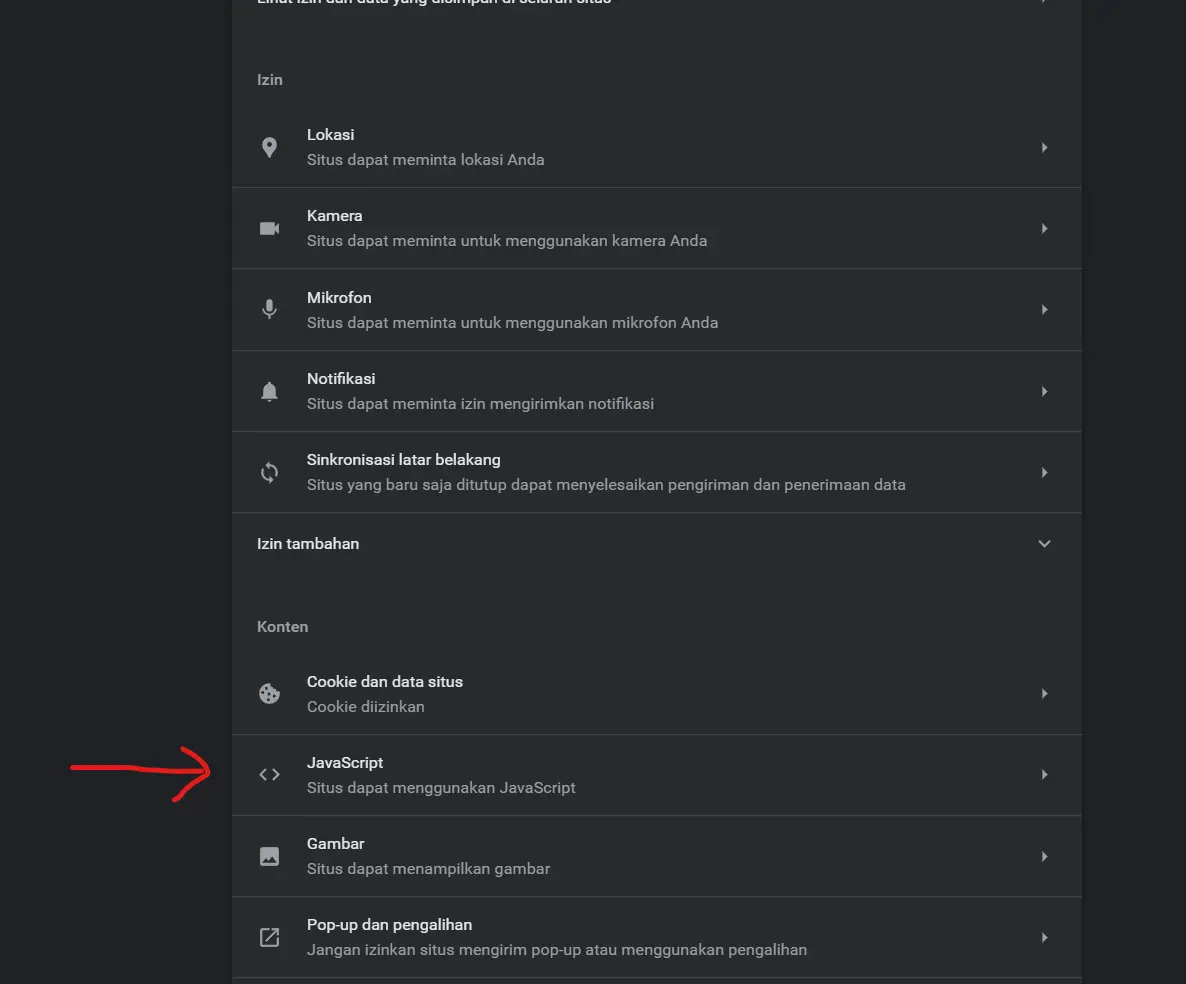
Di bawah “Setelan Situs”, scroll ke bawah sampai kalian menemukan “JavaScript” lalu klik.
Ubah pilihan nya menjadi “Situs dapat menggunakan JavaScript”
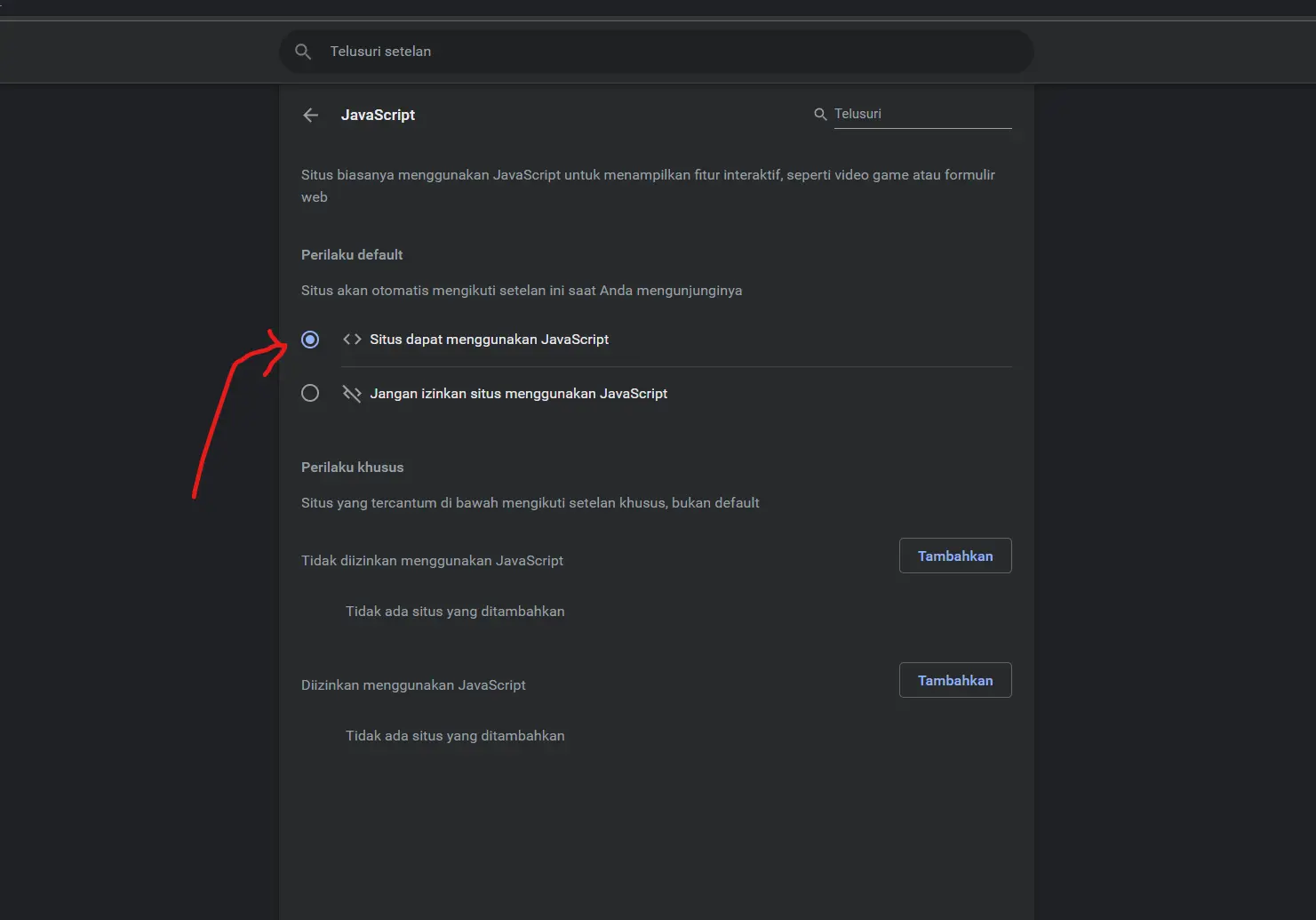
selesai teman-teman sudah mengaktifkan JavaScript di aplikasi browser Chrome.
Mengaktifkan Javascript di Microsoft Edge
- Buka aplikasi Microsoft Edge yang sudah terinstall di perangkat teman=teman.
- Lalu di tampilan awal klik sebuah ikon tiga titik di sudut kanan atas.
- Pilih menu tulisan “Pengaturan” di tab Menu yang muncul.
- lalu klik pilihan “Izin situs” pada bagian panel sebuah Pengaturan posisinya di sebelah kiri.
- Pilih pilihan menu tulisan “JavaScript”.
- klik pilihan “Diizinkan (disarankan)”. selesai teman-teman sudah mengaktifkan JavaScript di aplikasi browser Microsoft Edge.
Tips Debugging JavaScript
- Gunakan console.log() secara strategis — Tempatkan
console.log()di titik-titik kritis untuk melacak nilai variabel dan alur eksekusi. - Manfaatkan browser DevTools — Tab Console, Sources, dan Network di Chrome DevTools adalah sahabat terbaik developer JavaScript.
- Aktifkan strict mode — Tambahkan
"use strict";di awal file atau function untuk menangkap kesalahan umum. - Pelajari error message — TypeError, ReferenceError, dan SyntaxError memberikan petunjuk jelas tentang apa yang salah.
- Gunakan try/catch — Bungkus kode yang berpotensi error dengan blok
try/catchuntuk menangani exception dengan baik.
Dengan pendekatan debugging yang sistematis, Anda bisa menemukan dan memperbaiki bug JavaScript dengan lebih cepat.